
サイト訪問を自動でしてくれるツール
毎日サイトにログインしてクリックして行ってもよいのですが
多くのサイトを回っていると毎日全部回るのは面倒になってくると思います。
ここではブラウザの操作を自動化することで毎日のサイト訪問作業を楽にする方法を紹介します。
(1)IE_AUTO
ブラウザのInternet Explorerを使ってブラウザ操作を自動化するソフトです。
主な機能は
・Webサイト自動表示、閉じる
・ID、パス自動入力
・テキスト、画像リンククリック
・
ラジオボタン、プルダウンメニュー、チェックボックス自動入力
・ダイアログの操作
また、操作レコーダー機能がついているので割と直感的に
操作ができると思います。
デメリットは
・javascliptなどのプログラム操作ができない
・クリック座標指定ができない
・ローカルからファイル読み込みができない
・Internet Explorer以外のブラウザが使えない
ポイントサイトはjavascliptなどを使ってゲームをするところが多いので
ゲームをすることは難しいでしょう。
クリック座標指定もゲームや画像をクリックすることに失敗した場合強引に
操作をすることが難しくなります。
ローカルからのファイル読み込みは検索をかけるときワードを変えたい場合、面倒になります。
以上のことから、サイト訪問の完全自動化をできるところは少ないですが
半自動化、補助的な使い方をする場合、操作が簡単なので便利です。
自分はこんな感じで分けています。
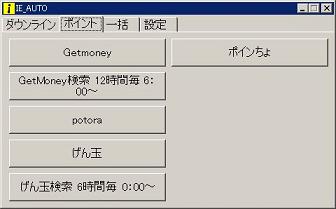
(2)iMacros
リンクをはっているのはブラウザのFirefox用です。
Internet Explorerはこちら。
Firefoxを導入したい方はこちら。
基本的な機能は同じですが、2010年3月ではFirefoxの方が使いやすいのでそちらを
基準に説明します。
また、あまりパソコンを使わない人でも使うことができるように説明するつもりです。
iMacrosを利用したプログラムをポイントサイト一覧の各ページで配布しています。
※利用するときは「利用者ID」と「パスワード」を置換してご利用ください。
また、ダウンロードしたファイルは、My Documents内のiMacros/Macrosのフォルダに入れてください。
マクロは画面解像度1280×1024でブラウザを最大化した状態で利用することを推奨します。
主な機能は
・高機能操作レコーダー
・C、Java、PHPなど他のプログラムも利用できる?
・座標を指定してクリック
基本的にはIE_AUTOより高機能です。組み込める命令が多いのでできることが多いので柔軟性が高いです。
なので、ぜひ使いこなしたい所ではあります。
デメリットは
・思い通りに操作を組む事が難しい
・解説が英語で書かれている
操作が難しいのに英語の情報以外ほとんどありません。
だから、自分がプログラムをこのサイトに載せようと思っています。
基本的な使い方だけならそこまで難しくはないのでこれから説明して行きます。
操作の記録
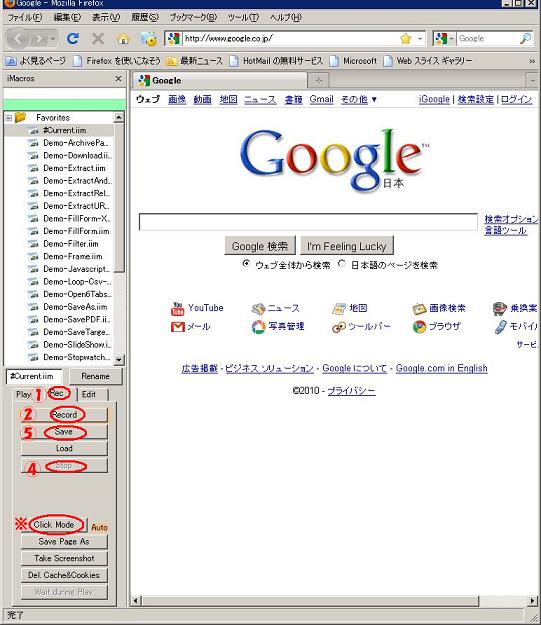
1.iMacrosをインストールしたら左側にバーが出ると思います。
それを利用して操作をします。
まずは操作の記録方法です。
�@Recのタブを押します。
�ARecordを押すと記録スタートです。
�B記録をさせたい操作をします。
※デフォルトだとゲームや動画をクリックしても記録されません。
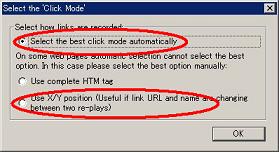
Click Modeをクリックして記録方法を変えましょう。
Click Modeの説明は下記を参照してください。
�CStopを押して記録完了。
�DSaveを押して保存したら、記録完了です。
Click Mode
Select the..の欄がデフォルトの設定です。
Use X/Y..の欄がマウスの座標で判断する設定です。
再生方法
使いたい操作を上の欄から選んだあとPlayタブのPlayを押します。

