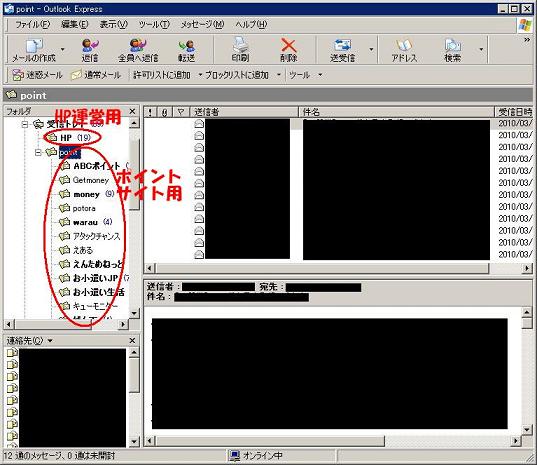
管理しやすいメールの振り分け方法
ここではOutlookExpressを通してGmailを使い、メールを振り分ける方法について解説して行きます。
(1)GmailをOutlookExpressで使う
(2)メッセージルールの作成
(1)GmailをOutlookExpressで使う
そのままGmailを使ってもよいのですが、そのままでは複数のアドレスを使い分ける時、面倒です。
1つしかアドレスを使わないとしても送信者が誰かわかりにくいと思います。
なので、これから複数のアドレスをOutlookで利用する方法を紹介します。
公式の解説を参考にしてもよいのですがGmail側の設定がちょっとわかりにくかったのでこちらでも詳しく説明します。
公式の解説はこちら。(OutlookExpress以外のメールソフトも解説しています。)
Gmail側の設定
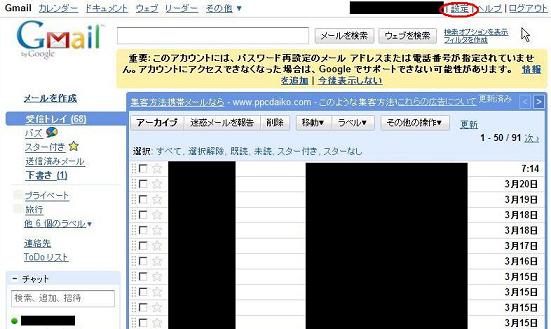
1.まずGmailにログインした後、設定を押します。
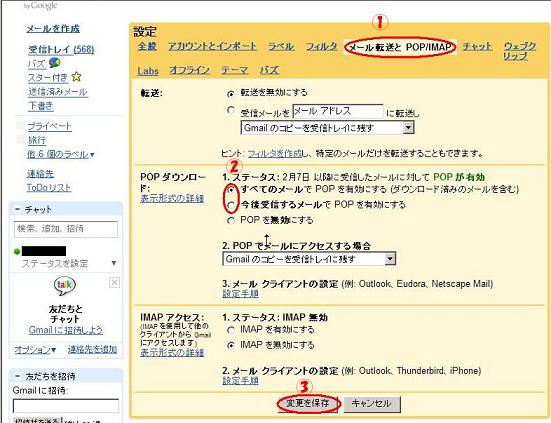
2.設定でPOPでダウンロードできるようにします。
�@メール転送とPOP/IMAPを押す。
�APOPダウンロードのすべてのメールでPOPを有効にする。もし くは今後受信するメールでPOPを有効にする。を選択する。
�B設定を保存をクリックする。
Outlookの設定はこちらを参考にした方が良いと思います。
1.Outlookを起動し、ツールバーからツール>アカウントをクリックします。
2.追加>メールをクリックします。
3.表示名を入力して次へをクリック、次にアドレスを入力して次へをクリック
次の受信メールと送信メールを記入する欄で受信メールに「pop.gmail.com」
送信メールに「smtp.gmail.com」を入力して次へをクリック
次にアドレスとパスワードを入力する欄にそれぞれ必要なものを入力して完了をクリック。
4.アカウントの画面でプロパティをクリック。
5.詳細設定のタブをクリックし、サーバーのポート番号の送信メールの欄に「465」と入力
「このサーバはセキュリティで保護された接続(SSL)が必要」にチェック。
受信メールの欄は「995」と入力して、「このサーバはセキュリティで保護された接続(SSL)が必要」にチェック。
これでGmailをOutlookで受信する設定は完了です。
(2)メッセージルールの作成
次はOutlookを使ってメールを見やすく振り分ける方法です。
1.Outlookのフォルダの欄で右クリックして、「フォルダを作成」をクリックします。
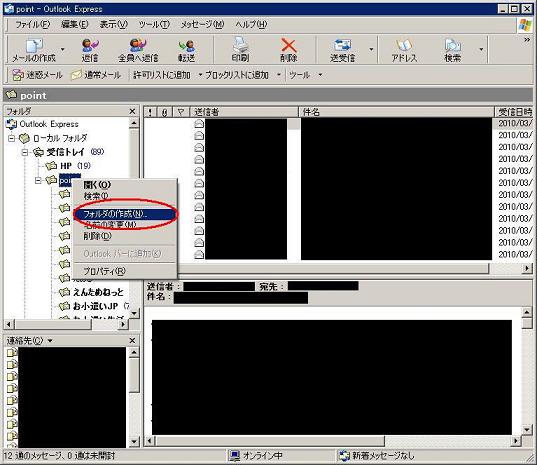
2.振り分けたいメールをクリックしてツールバーのメッセージ>メッセージからルールを作成をクリックします。
3.「ルールの条件を選択してください」から「送信者にユーザーが含まれている場合」にチェック
「ルールのアクションを選択してください」から「指定したフォルダに移動する」にチェック
「ルールの説明」から「指定したフォルダ」をクリックして振り分けたいフォルダを指定してOKをクリックします。
以上で設定は完了です。自分のやりやすいわけ方にしましょう。
自分の場合はHP運営用、ポイントサイト用に分けてあります。
ポイントサイト用のフォルダはポイントサイトごとに分けて設定しています。